Mostrando entradas con la etiqueta Tutoriales Paint Shop Pro. Mostrar todas las entradas

domingo, 29 de mayo de 2011

Links utiles Paint Shop Pro

Si trabajas con el Paint Shop Pro
o algun otro programa de dibujo
quizas te resulten utiles estas paginas
Filtros
Pinceles
Tutoriales Paint Shop Pro en español
encuentra mas tutoriales en webs amigas
©Liliana Lois
Todos los derechos reservados

miércoles, 5 de enero de 2011

Para usar imagenes ©LilianaLois en Corel - To use images © LilianaLois in Corel

Nota para usar algunas de mis imagenes en corel abrirlas en el corel photo paint ir a imagen nuevo muestreo Note to use some of my images in corel open in corel photo paint go to image resampling
©Liliana Lois
Todos los derechos reservados

jueves, 30 de septiembre de 2010

Tutorial Creando una marca de agua (pincel personalizado )

Tutorial Creando una marca de agua para tus fotos
Si no conoces el programa paint shop pro
ingresa en este link
podras descargar alli el programa de prueba
y leer el tutorial basico como para conocer el programa
Nuestra marca de agua puede ser un texto o un dibujo ,algo que nos represente
lo que no debemos olvidar colocar en nuestra marca de agua es la © ( Ctrl-alt + 184 )
que indica que esa imagen esta protegida
Nota: el 184 debes marcarlo en el teclado numerico
Marca de agua con texto
si no tienes muchas fuentes en mi almacen podras encontrar una gran variedad
Abre el programa
1
abre una imagen nueva
tamaño maximo 255 x 255 pixeles

2

luego selecciona la herramienta texto A
3
Cliquea sobre tu imagen para que se te abra la siguiente ventana
elige fuente ,tamaño ,color y escribe el texto deseado
4
dale aceptar
asi quedara tu texto
5
vamos a ir a colores
disminuir el numero de colores
y vamos a convertir nuestra imagen en una imagen de 24 bits
6
si es un solo color optar por color mas cercano
si son muchos colores optar por difusion de error
----------------------------
7
Luego vamos a seleccionar la herramienta pincel
se nos abrira la siguiente ventana
8
cliqueamos sobre el pincelito que se encuentra a la derecha
nos mostrara las siguientes opciones
elegimos personalizado
9
cliqueamos sobre crear
y ya tendremos nuestro pincel creado
ahora debemos seleccionarlo para poderlo usar
para ello
cliqueamos sobre la flechita que se ve en mi caso al lado del solcito
se desplegara una ventana que me mostrara todos mis pinceles personalizados
buscamos nuestro pincel
cliqueamos sobre el
y veremos que va a aparecer en el lugar onde antes estaba el solcito
ahora solo debes cliquer sobre tu foto y aparecera tu pincel personalizado
Podes variar la opacidad ,el color y el tamaño segun tu preferencia
Tambien podes ir a capas
crear una nueva capa de despliegue
y sobre esa capa colocar el pincel
esto te permitira mover tu marca de agua para elegir el lugar que mas te guste
tambien te permitira rotar tu marca de agua
Marca de agua con texto y dibujo
vamos a escribir nuestro texto
como vimos anteriormente
luego vamos a seleccionar promover a capa
por otro lado abrimos la imagen que le queremos agregar
si es muy grande la redimencionamos
para que no supere los 255 pixeles
copiamos y pegamos ,como nueva capa ,nuestro dibujo
en la imagen donde tenemos el texto
lo ubicamos donde mas nos guste
luego vamos a capas
fusionar las capas visibles
copiamos
abrimos una nueva imagen
y pegamos alli como nueva seleccion
seleccionamos la herramienta pincel
vamos a personalizado
y crear
Puede ser que crear aparezca de esta forma
o sea no nos permite cliquear sobre el
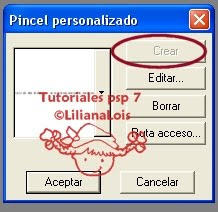
Nota : para no olvidar
para poder crear un pincel personalizado a partir de una imagen
la imagen debe cumplir las siguientes condiciones
  1. tamaño no mayor a 255 x 255 pixeles
  2. ser una seleccion
  3. ser una imagen de 24 bits
si no se cumple alguna de estas caracteristicas no te permitira la creacion de un pincel nuevo
no nos permitira clickear sobre crear
una vez que tenemos la imagen que cumpla todas las condiciones ,
cliqueamos sobre crear
seleccionamos nuestro pincel
y lo aplicamos sobre la imagen
Espero que les sirva
cualquier duda me la dejan en comentarios
©Liliana Lois
Todos los derechos reservados

viernes, 28 de mayo de 2010

Tutorial Paint Shop Pro Bicentenarios Argentina Chile Mexico

Tutorial Paint Shop Pro Bicentenarios Argentina Colombia Chile Mexico Como escribir el nombre de tu pais Abre un paño blanco de 400 x 200 pixeles selecciona un color de fondo acorde con la lili de tu pais
escribe en nombre de tu pais luego ve a seleccion agrandar y dale un valor de 2 copia y pega como nueva imagen ya tienes listo el nombre detu pais Como escribir el numero 200 Abre un paño blanco de 400 x 200 pixeles selecciona un color de fondo acorde con la lili de tu pais escribe el numero
luego ve a efectos efectos 3d biselado interior y aplicale los siguientes valores luego ve a seleccion agrandar y dale un valor de 6 ya tienes listo el numero Abre un paño transparente de 245 x 285 con la herramienta formas dibuja un ovalo luego ve a capas transformar a capa de despliegle selecciona la parte blanca del ovalo abre alguna imagen referente al bicentenario de tu pais si es muy grande redimencionala al tamaño de tu ovalo pegala como nueva capa sobre el ovalo acomodala para que la imagen quede bien dentro del ovalo seleccion invertir borrar quitar seleccion fusionar las capas visibles ya tienes lista tu imagen
tambien puedes rotar tu ovalo a 90 grados si ves que se adapta mejor a tu imagen
luego repite el mismo procedimiento
estas imagenes han sido enviadas a mi correo electronico
por amigas Mejicanas y Chilenas con el fin de que realice este tutorial,
si tienen derecho de autor o por algun otro motivo no pueden estar aqui
por favor avisame y seran removidas de inmediato
luego abre las lilis paises
si no las tienes puedes conseguirlas aqui
Abre un paño transparente de 500 x 300
copia todos los elementos y reordenalos a gusto
aplicale efecto sombra a todos los elementos
agregale el texto alusivo
aplicale efecto corona
agregale el copyright
si no posees numero de registro
(el registro solo se obtiene con la compra de imagenes )
deberas colocar ©LilianaLois-reglibre en tus creaciones
Para imagenes con fondo blanco
fusiona todas las capas aplanar
agrega bordes color blanco valor 18
Para imagenes con fondo con trama
abre una imagen nueva de 650 x 450 transparente
rellenala con algun patron
puedes usar para ello los fondos de las lilis paises
aplica efecto pixelate
fusiona todas las capas de la imagen que creaste para el bicentenario
pero esta vez a diferencia de antes que aplicaste aplanar solo fusiona las capas visibles
copiala y pegala como nueva seleccion en tu imagen con patron
luego aplica seleccion modificar progresiva 55
seleccion invertir
borrar
vuelve a pegar tu imagen del bicentenario pero esta vez como nueva capa
muevela hasta hacerla coincidir con la capa de abajo
si lo desean puedes agregar bordes
Espero que disfruten su tutorial y dejen volar su imaginacion
si realizan tags pueden si lo desean compartir el link en un comentario a esta entrada = )
la palomita por si alguien no latiene descarguenla aqui
©Liliana Lois
Todos los derechos reservados

viernes, 26 de marzo de 2010

Como mejorar la presentacion de tus fotos

Tutoriales para emprendedoras
Consejos para tu blog
Como mejorar la presentacion de tus fotos
Colocandole el color de fondo de tu blog
Cuando los fondos de tus fotos son oscuros tienden a oscurecer tu blog
Para solucionar este problema vamos a proceder de la siguiente manera
Abre tu foto en el paint shop pro
si tu foto como en este caso no tiene demasiado contorno vamos a hacerlo mas grande
para ello seleccionamos como color de fondo el color predominante en tu fondo
( con el elemento gotero seleccionado apoyamos sobreel color deseado y clickeamo con el lado derecho del mouse )
luego vamos a imagen
agregar bordes
y le damos un valor ,yo en el caso de mi imagen unse un valor de 35 pixeles
aca puedes ver las imagenes de antes y despues de agregarle borde
Luego con la herramienta lazo seleccionada vamos a bordear nuestra imagen como pueden ver abajo
yo lo realice a mano alzada pero si les resulta dificultoso pueden usar punto a punto
( traten de dejar distancias pequeñas entre los puntos para que no les de como resultado una imagen muy dura )
luego vamos a seleccion
modificar
progresiva
y le damos un valor de 35
luego vamos nuevamente a seleccion
promover a capa
Luego vamos a seleccionar el bote de pintura
color de relleno el color del fondo de nuestro blog
En nuestra paleta de capa seleccionamos la capa de abajo y rellenamos con el bote de pintura
nos quedara asi
si vemos que nuestra foto quedo algo oscura o con poco contraste podemos mejorarlo
entra en
colores
ajustar
luminosidad y contraste
alli ve modificando los valores hasta que obtengas el resultado deseado
Colocandole el fondo de otra imagen
Tenemos dos imagenes que son del mismo tema ,por ejemplo estas ( pascua )
Hemos sacado las fotos en distinto momento
sin embargo queremos colocarlas en la misma entrada del blog
para ello podemos colocarle el fondo de una foto a la otra
con la herramienta seleccionar
seleccionamos un rectangulo del fondo de una de nuestras imagenes
en la tabla de colores vamos a usar patron
buscamos alli nuesta imagen
Abrimos una imagen (del tamaño de la segunda foto )
y con el bote de pintura
y el patron
rellenamos la imagen
vamos a seleccionar nuestra foto como habiamos hecho en el ejemplo anterior
si vemos que tiene poco borde ,podemos tambien agregarle bordes como en el ejemplo anterior
Seleccionamos
seleccion modificar
progresiva
valor 35
copiamos y pegamos sobre nuestra imagen de fondo
agregamos el mismo borde a ambas imagenes y listo
Gracias Lore por compartir las imagenes de tus ricas creaciones
Si tienes dudas sobre este tutorial te recomiendo leer
Alli podras aprender como seleccionar las distintas capas o como agregar borde a una imagen
©Liliana Lois
Todos los derechos reservados

sábado, 6 de marzo de 2010

Como realizar un marco a nuestras fotos o imagenes

Como realizar un marco a nuestras fotos o imagenes
Abrimos nuestra foto o imagen
la redimensionamos hasta obtener la meida que utilizaremos en nuestro trabajo de scrapbook
para ello vamos a
imagen
redimensionar
Nota :ten cuidado de tener tildada la opcion
guardar proporcion
de lo contrario tu imagen se deformara
coloca una de las medidas que desees y la otra se colocara en forma automatica
Si tu imagen es rectangular y vos queres una imagen cuadrada
redimensionala como rectangulo
y luego vas a imagen agrandar y modificas el alto o el ancho para obtener tu cuadrado .
De esta manera tu imagen no se deformara .
Procede de la misma forma si querias un rectangulo pero alguna de las medidas es mas grande que la que deseabas.
Ya tenemos nuestra imagen lista
yo utilice una imagen de 11,5 cm x 6,5 cm en 300 dpp
luego vamos a seleccionar
seleccionar todo
seleccion modificar
contraer
y le damos un valor de 85
vamos a seleccion promover a capa
luego seleccion invertir
y con el bote de pintura seleccionado
y algun color de la imagen
llenamos la seleccion
luego vamos a efectos
efectos 3 d
biselado interior
luego repetimos los pasos anteriores
luego vamos a seleccionar seleccionar todo seleccion modificar contraer pero esta vez le damos un valor de 65
vamos a seleccion promover a capa luego seleccion invertir y con el bote de pintura seleccionado y otro color de la imagen llenamos la seleccion luego vamos a efectos efectos 3 d biselado interior
luego repetimos los pasos anteriores nuevamente vamos a seleccionar
seleccionar todo
seleccion modificar
contraer
pero esta vez le damos un valor de 50
Aca cambiamos y antes de promover a capa vamos a
seleccion invertir
seleccionar la capa de nuestro dibujo
luego si promovemos a capa
Vamos a arrastrar nuestra seleccion promovida hasta colocarla arriba
para ello simplemente coloca el mouse sobre la capa y arrastra hasta arriba
si no te sale tambien podes ir a capas
ordenar
traer al frente
aplicale efecto biselado interior
por ultimo fusiona todas las capas visibles y
guarda la imagen como jpg o png sin transparencias
Tambien puedes ir a imagen agregar bordes
valor 35
efecto 3d biselado interior
Les dejo dos ejemplos
uno claro y otro oscuro
ahora a dejar volar su imaginacion y variando ancho colores y tipos de biselados podras creas muchos marcos diferentes !!
©Liliana Lois
Todos los derechos reservados
LA TIENDA ESTÄ PROXIMA A REABRIR SUS PUERTAS !
Muchas gracias
Tienda cerrada
Por favor no realice ninguna compraya que no podre entregar los archivos hasta proximo aviso Muchas gracias
Shop closed
Please do not make any purchaseI can not deliver the files until further notice
Thank you very much
©Liliana Lois
Todos los derechos reservados

Entradas populares